

为什么要给Obsidian装上“大脑”?
作为一名技术人,我们每天都要处理海量的信息。以前我只是把 Obsidian 当作一个支持双链的 Markdown 编辑器,虽然比 Notion 打开快,比 Typora 功能多,但随着笔记数量的增加,我发现了一个问题:笔记之间是孤立的,知识没有“活”起来。
想象一下:当你写下一段代码时,AI 自动帮你解释逻辑;当你面对一个新概念时,AI 直接根据你库里的已有笔记生成关联分析;当你卡文时,AI 能根据你的上下文续写思路。
这不是科幻电影,而是通过 Obsidian + AI 完全可以实现的场景。今天就来分享一下我是如何配置 Obsidian + AI 工作流的,这篇教程会非常详细,建议收藏备用。
准备工作
在开始之前,你需要准备:
- Obsidian:建议更新到最新版本。
- 网络环境:因为需要下载插件,可能需要访问 GitHub。
- API Key(可选):如果你想用在线大模型(如 OpenAI, DeepSeek),需要准备好 Key。
- Docker 环境(可选):如果你想跑本地大模型,需要安装 Docker(参考我之前的 Docker实战攻略)。
核心插件一:Text Generator (生成式AI)
市面上 Obsidian 的 AI 插件很多,经过我长期的折腾和对比,我最推荐 Text Generator。它的特点是:开源、免费、支持自定义模型、支持 Prompt 模板,非常适合开发者。
1. 安装插件
- 打开 Obsidian。
- 点击左下角的
设置(Settings)。 - 选择
第三方插件(Community plugins)。 - 关闭
安全模式(Safe mode)。
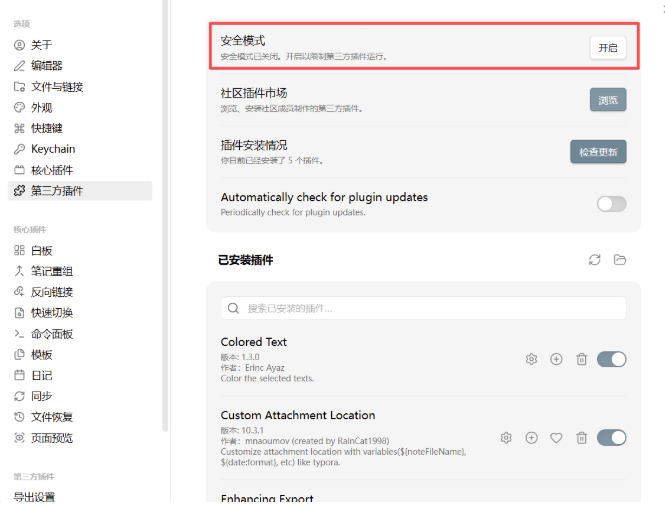
- 点击
浏览(Browse),搜索Text Generator。 - 点击安装并启用。
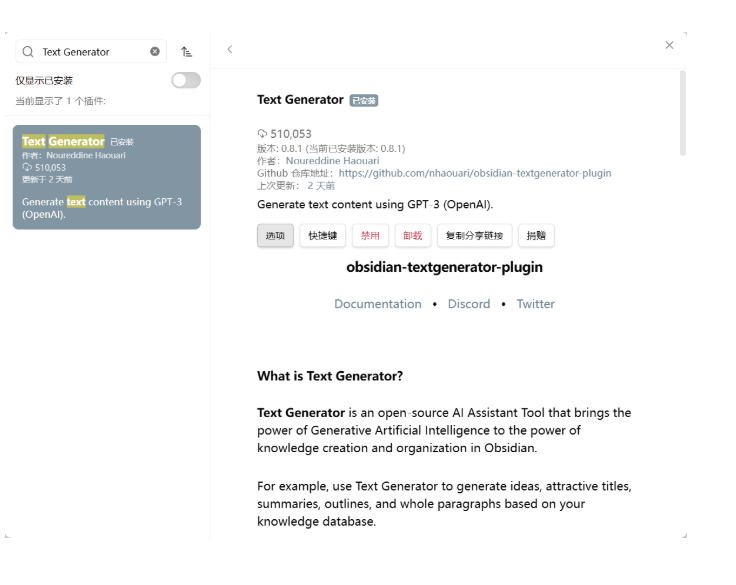
2. 配置模型服务
AI 服务主要分两种流派:在线 API 和 本地大模型。
方案A:使用在线 API(推荐 DeepSeek)
如果你追求回复质量和速度,且不想占用本地电脑资源,建议使用在线 API。最近 DeepSeek 的 API 性价比极高(甚至比 OpenAI 便宜得多),非常适合用来做笔记辅助。
配置步骤:
- 打开 Text Generator 插件设置。
- LLM Provider: 选择
Custom(这里没有deepseek的选项选择自定义)。 - Endpoint:
https://api.deepseek.com/chat/completions(注意:不要填错,这是 DeepSeek 完整的 API 地址)。 - API Key: 填入你在 DeepSeek 官网申请的 Key。
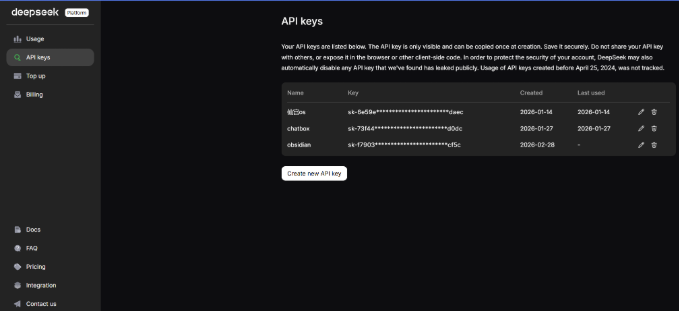
- Model:
deepseek-chat。
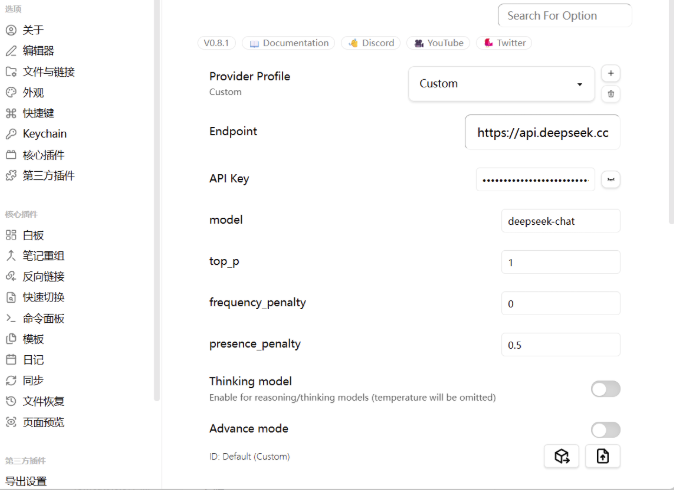
注意:如果你用的是 OpenAI,Endpoint 留空或者填
https://api.openai.com,Model 填gpt-3.5-turbo或gpt-4。
这里我开一个新笔记测试一下
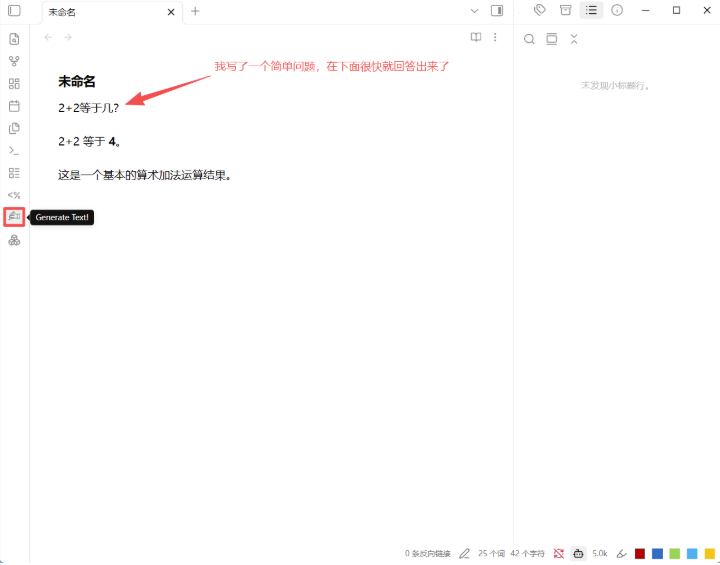
方案B:本地大模型(Ollama + Docker)
既然我们之前写过 Docker实战攻略,这里必须整点硬核的。如果你有显卡(NVIDIA 显存 8G 以上体验较好),完全可以跑一个本地模型,隐私性拉满,而且完全免费。
我们将使用 Ollama,它是目前最流行的本地大模型运行工具。
1. 部署 Ollama
打开终端(CMD 或 PowerShell),运行以下 Docker 命令:
# 拉取并运行 Ollama 容器
# -d: 后台运行
# -v: 挂载卷,保存模型数据
# -p: 端口映射,11434是Ollama的默认端口
docker run -d -v ollama:/root/.ollama -p 11434:11434 --name ollama ollama/ollama
2. 下载模型
推荐下载 qwen2.5-coder(阿里出的通义千问代码版,写代码和中文能力都很强)或者 llama3。
# 进入容器并运行模型
docker exec -it ollama ollama run qwen2.5-coder:7b
等待进度条跑完,模型就准备好了。
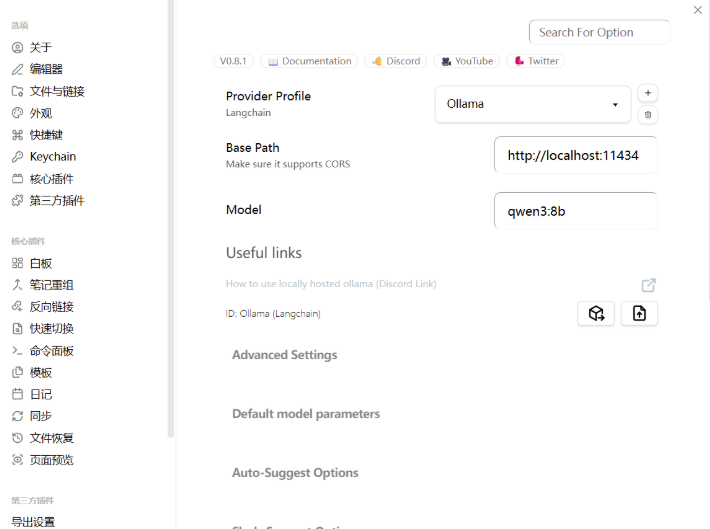
3. 插件配置
回到 Obsidian 的 Text Generator 设置:
- LLM Provider: 选择
Ollama。 - Endpoint:
http://localhost:11434。 - Model:
qwen3:8b(或者你下载的其他模型)。
3. 实战:如何使用 Prompt 模板
Text Generator 最强大的地方在于 Templates。它允许我们预设好 Prompt,一键调用。
场景:智能摘要
- 在 Obsidian 中创建一个文件夹,比如
Templates/Prompts。 - 在插件设置中,将
Prompts Path指向这个文件夹。 - 在该文件夹下新建一个文件
Summarize.md,内容如下:
---
promptId: summarize
name: 📝 生成摘要
description: 自动生成当前选中文本的摘要和标签
author: Me
tags: [summary, ai]
version: 0.0.1
---
你是一个专业的笔记整理助手。请阅读以下内容,生成不超过5个最相关的标签(HashTags格式),并生成一段200字以内的摘要。

内容:
{{selection}}

输出格式:
Tags: #标签1 #标签2
Summary: 摘要内容...
使用方法:
选中笔记中的一段文字 -> 调出命令面板 (Ctrl/Cmd + P) -> 输入 Text Generator: Generate -> 选择 📝 生成摘要。
AI 就会自动把结果插入到你的光标处。
核心插件二:Smart Connections (语义搜索)
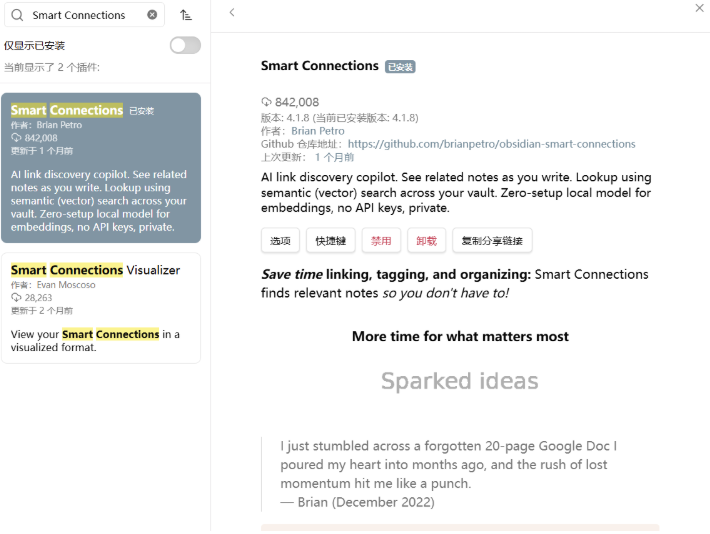
Text Generator 解决了“生成”的问题,但如果你想“检索”你几年前写的笔记,关键词搜索往往不够用。这就需要 Smart Connections。
它使用 Embedding(向量化) 技术,计算笔记之间的语义相似度。比如你搜“苹果”,它不仅能搜到水果,还能搜到 iPhone,甚至搜到乔布斯,即使笔记里没有“苹果”这两个字。
1. 安装与配置
同样在第三方插件市场搜索 Smart Connections 安装。
配置要点:
- 需要配置一个 Embedding 模型。
- 如果你有 OpenAI Key,直接填进去,效果最好。
- 如果想免费,可以使用它内置的本地模型(需要下载额外组件),或者接 Ollama 的 Embedding 接口。
2. 核心功能:Chat with Note
安装好后,右侧边栏会多一个聊天气泡图标。
点击它,你可以像和 ChatGPT 聊天一样与你的笔记库对话。
示例:
我:关于“分布式锁”,我之前的笔记里都提到了哪些实现方式?
AI:根据你的笔记,你主要记录了三种方式:
- 基于 Redis 的 SetNX
- 基于 ZooKeeper 的临时顺序节点
- 基于数据库的唯一索引
这种基于私有知识库的问答,才是第二大脑的终极形态。
进阶玩法:自定义工作流
1. 代码解释与重构
我们有时经常需要阅读源码。这里我配置了一个 Explain Code.md 模板:
请作为一名资深架构师,解释下面这段代码的逻辑,并指出可能存在的性能隐患或安全漏洞。

代码:
```{{selection}}```
选中代码,一键生成解释,比自己看快多了。
2. 自动生成 Daily Review
每天写日记时,我会把今天记录的碎碎念选中,让 AI 帮我整理成结构化的日报:
请将以下碎片化记录整理成一份日报,包含:
- ✅ 今日完成
- 🚧 进行中
- 💡 灵感与思考

内容:
{{selection}}
避坑指南(踩坑记录)
在使用过程中,我也遇到过不少坑,帮大家排雷:
-
Context Window(上下文窗口)超限:
如果你把整本书的内容都丢给 AI,API 可能会报错。这是因为模型一次能处理的 Token 是有限的。
解决:使用Generate (with context)时,只勾选相关的笔记,不要全选。或者使用支持长文本的模型(如 DeepSeek-V3, GPT-4-Turbo)。 -
幻觉问题:
涉及到具体的 API 参数或版本号(比如 Next.js 13 vs 14 的路由写法),AI 可能会胡说八道。
解决:切记:AI 是副驾驶,方向盘还得在你手里。 代码生成后一定要人工 Review 和测试。 -
Prompt 调试:
AI 不是神,Prompt 写得烂,输出就烂。建议建立一个专门的Templates/Prompts文件夹,把常用的指令固化下来,并不断迭代优化。
总结
Obsidian + AI 绝不是为了偷懒,而是为了提效。
- Text Generator 帮我们生成内容,打破写作瓶颈。
- Smart Connections 帮我们连接知识,激活沉睡的笔记。
工具只是手段,真正的核心还是你的思考。希望这篇教程能帮你搭建起属于自己的超级第二大脑!
参考资源: